
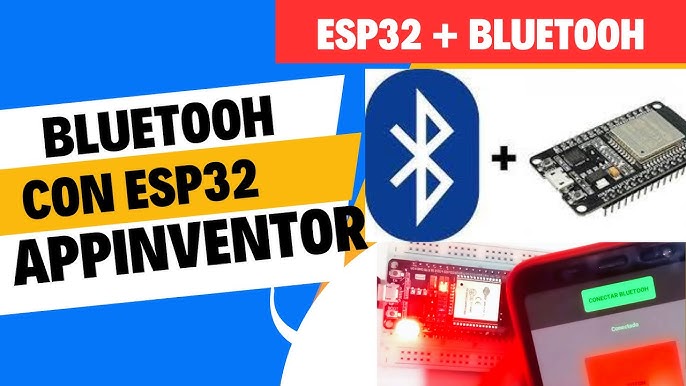
App Inventor 2 es una plataforma en línea de código abierto que permite crear aplicaciones para dispositivos Android sin necesidad de conocimientos avanzados de programación. F
App Inventor 2 fue desarrollado por Google y posteriormente transferido al MIT (Instituto Tecnológico de Massachusetts).
Para este proyecto se creará una aplicación en App Inventor que se conecte a un slider a través de Bluetooth y lo controle desde un dispositivo programado con Arduino IDE
Aplicación en App Inventor que se conecte a un slider a través de Bluetooth y se controle desde un dispositivo Arduino con un ESP32, puedes seguir estos pasos generales:
Lado de la Aplicación en App Inventor:
1. Crear la Interfaz Gráfica:
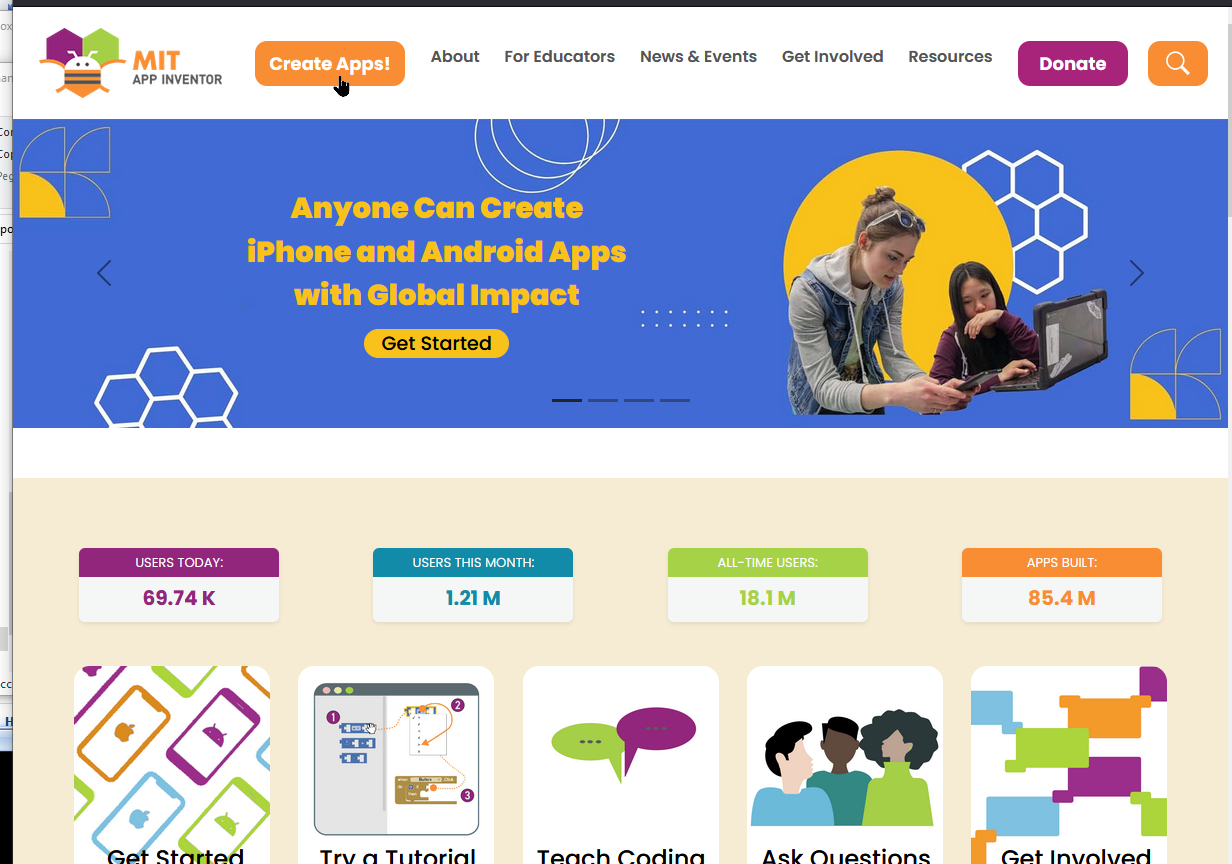
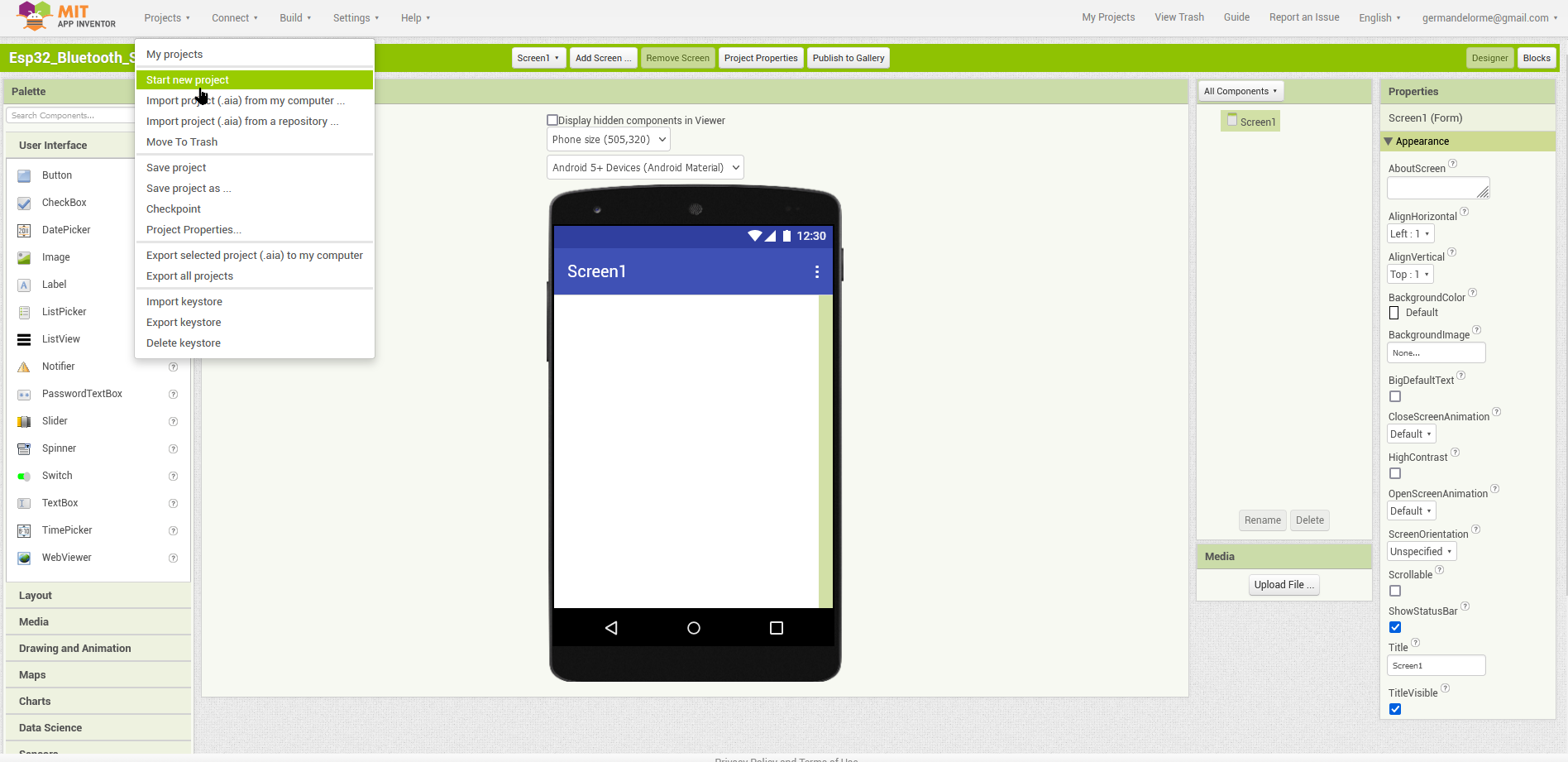
2. Comienza un nuevo proyecto
3. Componentes Bluetooth: Añadir el componente Bluetooth al diseño.
4. Configurar Bluetooth:
- Configurar el componente Bluetooth para buscar dispositivos y establecer la conexión.
- Programar la Interacción con el Slider:
- Programar la lógica que enviará los datos del slider a través de Bluetooth al dispositivo Arduino cuando se modifique su valor.
- Manejar la Conexión y Desconexión:
- Implementar lógica para gestionar la conexión y desconexión con el dispositivo Bluetooth.
- Diseñar la Interfaz de Usuario:
- Diseñar la interfaz de usuario para mostrar el estado de la conexión y otra información relevante.
En la pantalla de diseño, agrega un componente Slider desde la paleta de componentes.
Manejo del Slider y envío de datos:

En el bloque "BluetoothClient1.SendText", el valor del slider se convierte a una cadena (Text), ya que el módulo Bluetooth envía datos como texto.

Asegúrate de configurar correctamente el BluetoothClient1.Address con la dirección Bluetooth de tu dispositivo.

Conecta tu dispositivo Android a tu Arduino mediante Bluetooth.
Lado del Dispositivo Arduino (ESP32):
- Preparar todo para poder configurar el ESP32 con Arduino IDE.
- Si aún no has configurado el Arduino IDE para tu ESP32, puedes seguir estos pasos: Configurar el ESP32 con Arduino IDE
- Programar la Lógica del Arduino Controlar el Slider (recibir datos)
- Escribe un programa para el ESP32 que escuche los datos enviados por la aplicación a través de Bluetooth.
- Implementa la lógica que ajustará el valor del slider según los datos recibidos a través de Bluetooth.
Controlar un slider en App Inventor 2 y enviar los datos al ESP32 a través de Bluetooth
Asegurarse tener un módulo Bluetooth conectado al microcontrolador.
// Importar la librería para el módulo Bluetooth
#include <SoftwareSerial.h>

SoftwareSerial BTSerial(10, 11); // RX, TX

void setup() {
  Serial.begin(9600);
  BTSerial.begin(9600);
}

void loop() {
  if (BTSerial.available()) {
    int valor = BTSerial.parseInt();
    if (valor >= 0 && valor <= 255) {
      // Aquí puedes utilizar el valor recibido como desees
      analogWrite(9, valor); // Por ejemplo, controlar un LED con el valor del slider
    }
  }
}
Este código utiliza la librería SoftwareSerial para comunicarse con el módulo Bluetooth en los pines 10 y 11. Luego, lee el valor entero enviado desde la aplicación y lo utiliza para controlar un LED conectado al pin 9 (se puede ajustar esto según tu configuración).


Deja un comentario